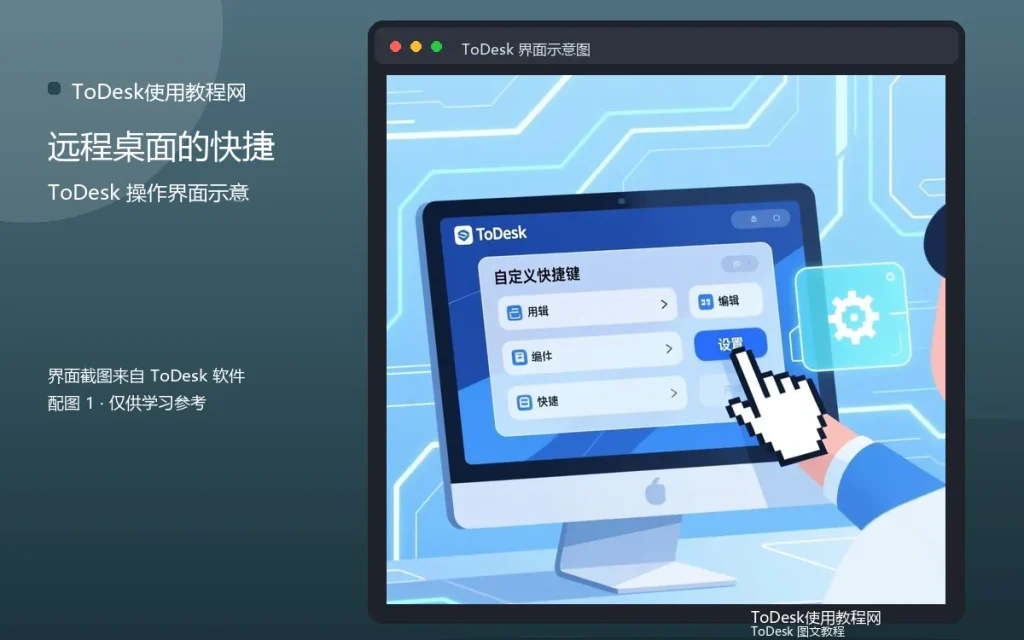
远程桌面的快捷键,让操作更快:常用快捷键、远程专用键、组合键。快捷操作,从常用到进阶。
常用快捷键
Ctrl+C/V、Alt+Tab、Win+D。常用键,远程通用。
远程专用键
全屏、画质、断开快捷键。专用键,快速调用。
组合键注意
远程和本地快捷键冲突,注意切换。组合键处理,操作不冲突。
习惯养成
高频操作快捷键化。习惯到位,操作快。
常见问题
问:快捷键失灵?答:检查两端设置。问:快捷键难记?答:先记常用。
远程桌面快捷键是“常用+专用+组合+习惯”。方法到位,操作高效。

实用补充:连接前确认双方状态
每次连接前花十秒钟确认三件事:对方设备在线、网络正常、连接凭证有效。三件事确认完再点连接,成功率会高很多,也少了很多“为什么连不上”的困惑。确认状态是低成本高回报的好习惯。
实用补充:别共享连接凭证
设备代码可以给别人,但密码、安全码、账号信息不要随意共享。需要临时协助时用临时密码,用完即失效,比共享长期凭证安全得多。凭证共享是远控安全的大忌,越谨慎越好。
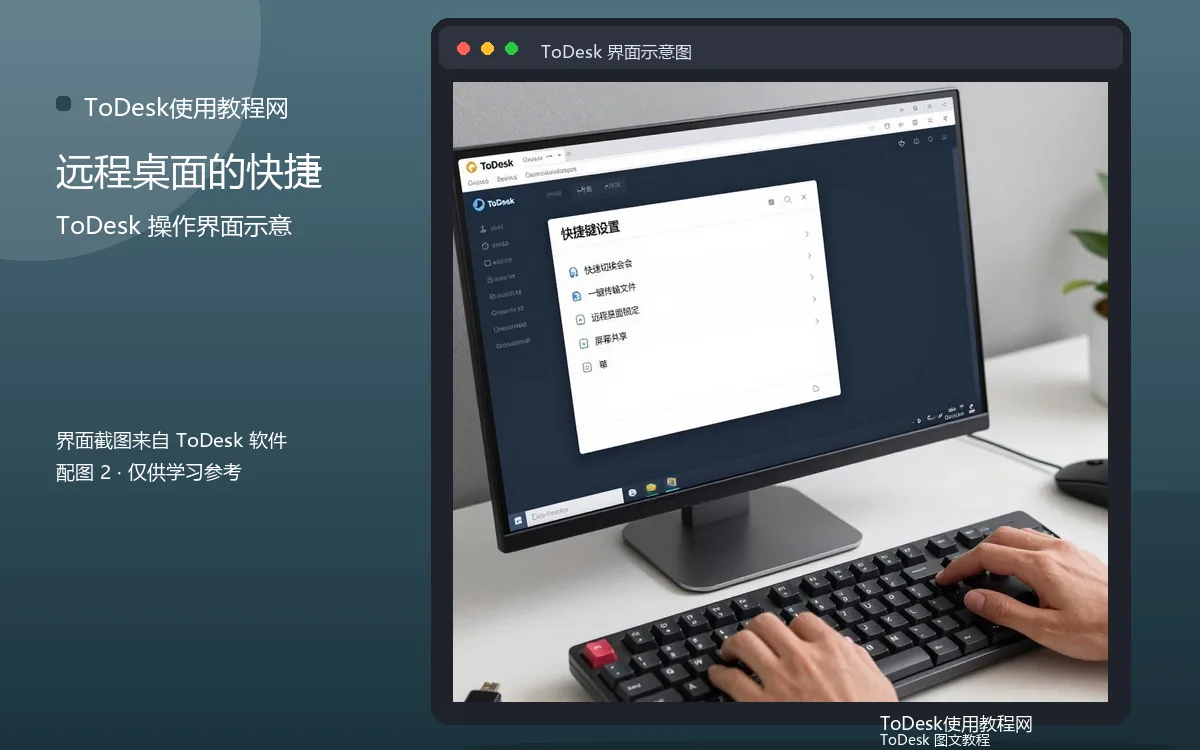
实用补充:养成保存和断开的习惯
远程操作最怕突然中断,养成“操作后保存、离开前断开”的习惯能避免很多损失。保存让数据安全,断开让连接干净,两个动作几秒钟,却能让远程使用更从容。
实用补充:记录自己的设置
每个人习惯的参数不一样:有人喜欢高清画质,有人习惯流畅优先。把自己常用的设置组合记录下来,换设备或重装后照着恢复,不用重新摸索,也能快速回到熟悉的使用状态。
实用补充:重要账号加保护
远控账号是设备的总钥匙,能开启的验证保护都开启:强密码、多因素验证、登录提醒。保护层越多,账号被攻破的难度越大,设备也就越安全。
实用补充:两条腿走路
重要文件不要只放在一台电脑里,远程之外再留一份网盘或U盘备份。远控再方便,也不如数据双备份来得踏实,这是所有远程办公用户都该有的底线思维。备份不是可选项,而是远程办公的基本配置。