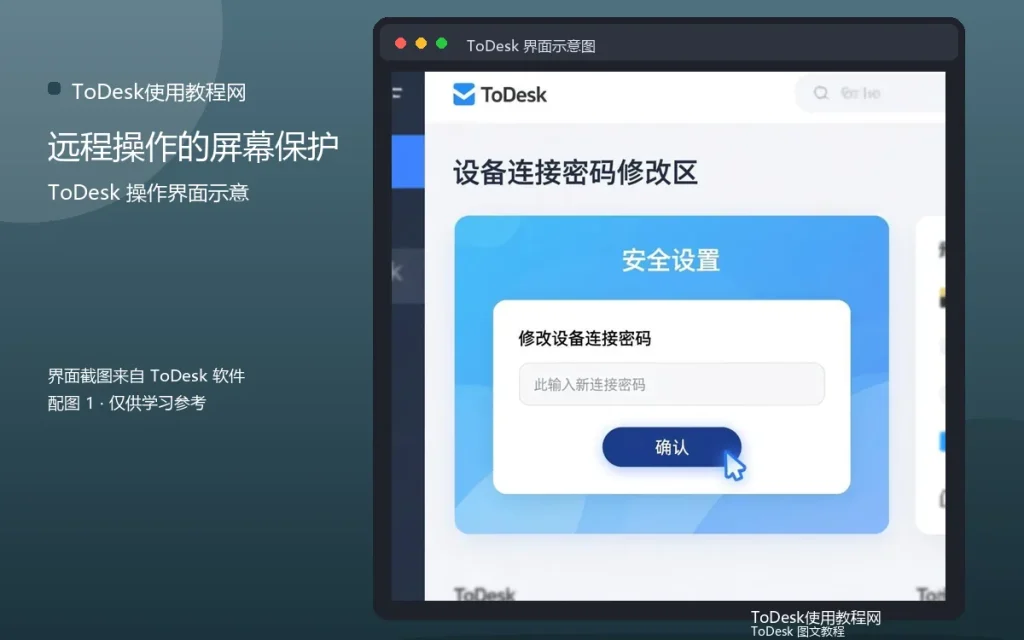
远程操作的屏幕锁定,保护被控端屏幕:操作继续、屏幕锁住。屏幕锁定方法,从开启到解锁讲清楚。
锁定作用
锁住被控端屏幕,操作继续。作用清楚,使用有据。
开启方法
工具栏锁定按钮点击开启。开启到位,屏幕锁住。
使用场景
离开被控端、敏感操作、协助维护。场景合适,屏幕保护。
解锁方式
控制端解除或本机解锁。解锁清楚,恢复操作。
常见问题
问:锁定影响操作?答:不影响,操作照常。问:锁定后对方看到?答:锁屏界面。
屏幕锁定是“作用-开启-场景-解锁”。设置到位,屏幕保护。
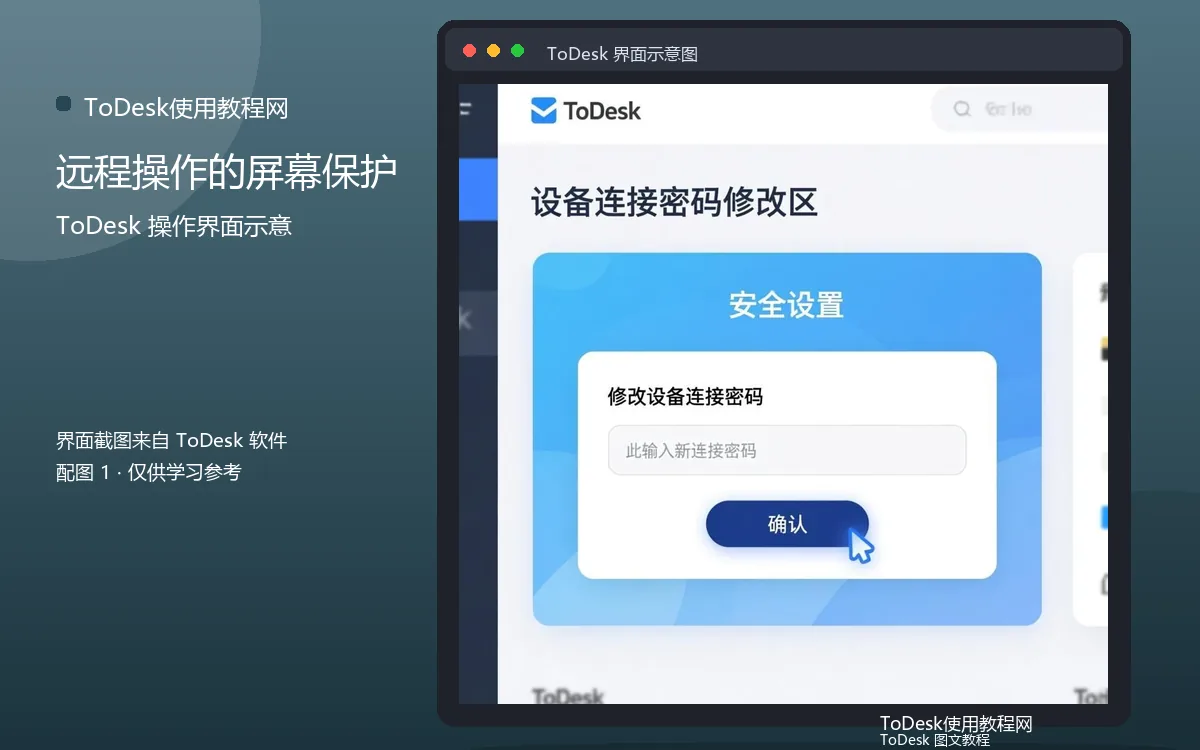
实用补充:记录自己的设置
每个人习惯的参数不一样:有人喜欢高清画质,有人习惯流畅优先。把自己常用的设置组合记录下来,换设备或重装后照着恢复,不用重新摸索,也能快速回到熟悉的使用状态。
实用补充:重要账号加保护
远控账号是设备的总钥匙,能开启的验证保护都开启:强密码、多因素验证、登录提醒。保护层越多,账号被攻破的难度越大,设备也就越安全。
实用补充:两条腿走路
重要文件不要只放在一台电脑里,远程之外再留一份网盘或U盘备份。远控再方便,也不如数据双备份来得踏实,这是所有远程办公用户都该有的底线思维。备份不是可选项,而是远程办公的基本配置。
实用补充:设备与账号分离管理
个人设备用个人账号,工作设备按公司要求用工作账号,不要混用。账号一旦混用,设备列表、权限记录都会纠缠不清,排查问题也费劲。账号分离虽然多一步切换,长期看省下的时间更多。
实用补充:重要工作分时段处理
远程办公时,把重要工作集中到精力最好的时段,琐碎任务放到低精力时段批量处理。时段规划让远程办公更有效率,也更容易保持专注。每天规划一次,比临时决定强得多。
实用补充:定期清理远程残留
远程连接会在两端留下痕迹:最近文件、连接记录、临时文件。定期清理这些残留,既保护隐私,也让系统保持清爽,是远程用户容易忽略却很重要的习惯。