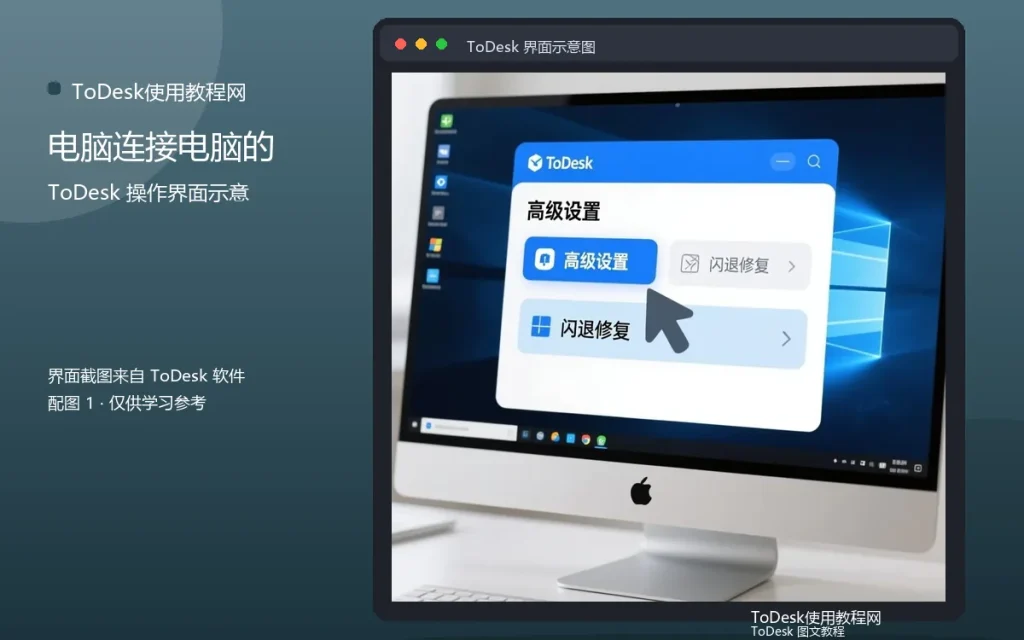
远程桌面连接电脑,是标准场景:一台电脑操作另一台电脑。连接方法,从准备到操作讲清楚。
准备阶段
两端装软件、登录同账号、网络正常。准备到位,连接有基础。
发起连接
设备列表选择或输入代码,输入密码。连接发起,等待建立。
桌面操作
连接成功后操作远程桌面。操作方式,如同本地。
断开连接
操作完成,保存工作后断开。断开干净,会话结束。
常见问题
问:连接失败?答:查设备、密码、网络。问:连接卡顿?答:降画质、查网络。
电脑连电脑是“准备-连接-操作-断开”。流程走熟,连接顺畅。
实用补充:养成收尾习惯
每次远程使用结束,顺手做三件事:断开连接、清理临时文件、检查记录。三件事加起来不到一分钟,却能让设备和账号都保持干净,下次使用也更放心。
实用补充:别忽视网络基础
远控体验的天花板往往在网络:路由器位置、网线质量、带宽大小,每一项都比软件设置的影响更大。把网络基础打好,远控才会真正流畅,这是最值得投入的方向。换一根好网线、把路由器放对位置,效果立竿见影。

实用补充:注意软件来源
下载ToDesk只认官网和官方应用商店,不要用搜索引擎广告链接或第三方下载站。安装包来源不明,轻则装不上,重则夹带风险程序。软件安全是远控安全的第一步,来源这道关把住了,后面都省心。
实用补充:留意官方公告
软件更新、功能调整、安全通告,官方公告都会说明。定期看一眼官方公告,能提前知道版本变化,避免升级后才发现兼容问题。关注公告花不了几分钟,却能避免不少踩坑。
实用补充:控制端与被控端都要检查
远程出问题时,很多人只查一边,其实两端都要看:被控端管连接和编码,控制端管显示和操作。两端状态都确认过,问题定位才完整,单查一边容易漏掉真正的原因。
实用补充:重要操作要稳
远程做重要操作时,比如删文件、改配置、传数据,先确认环境稳定,操作前想一想有没有备份。重要操作宁可慢一点,也不要图快出错,出错后的补救成本往往更高。