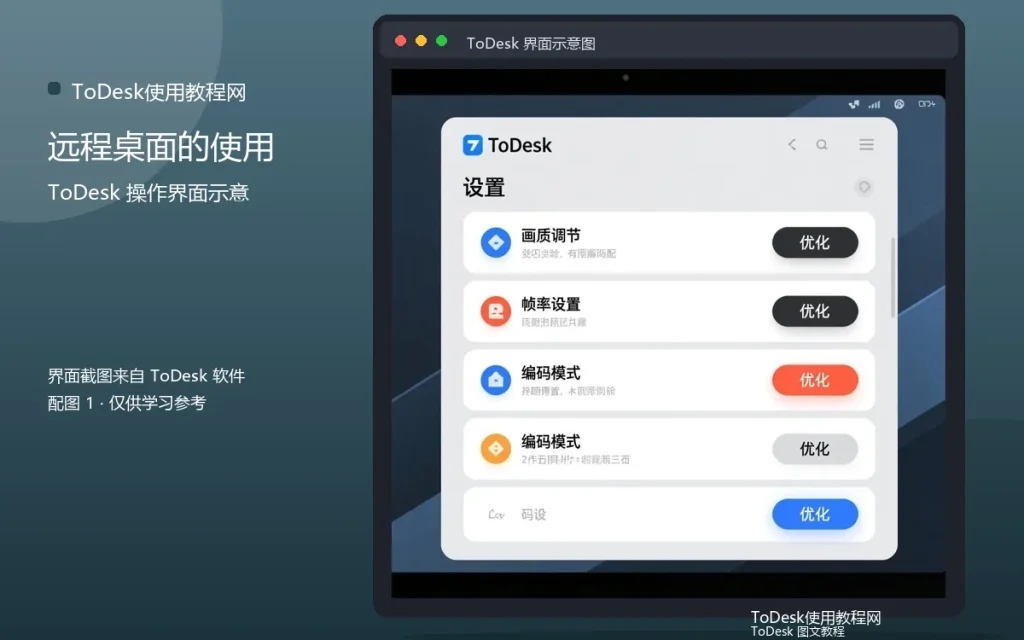
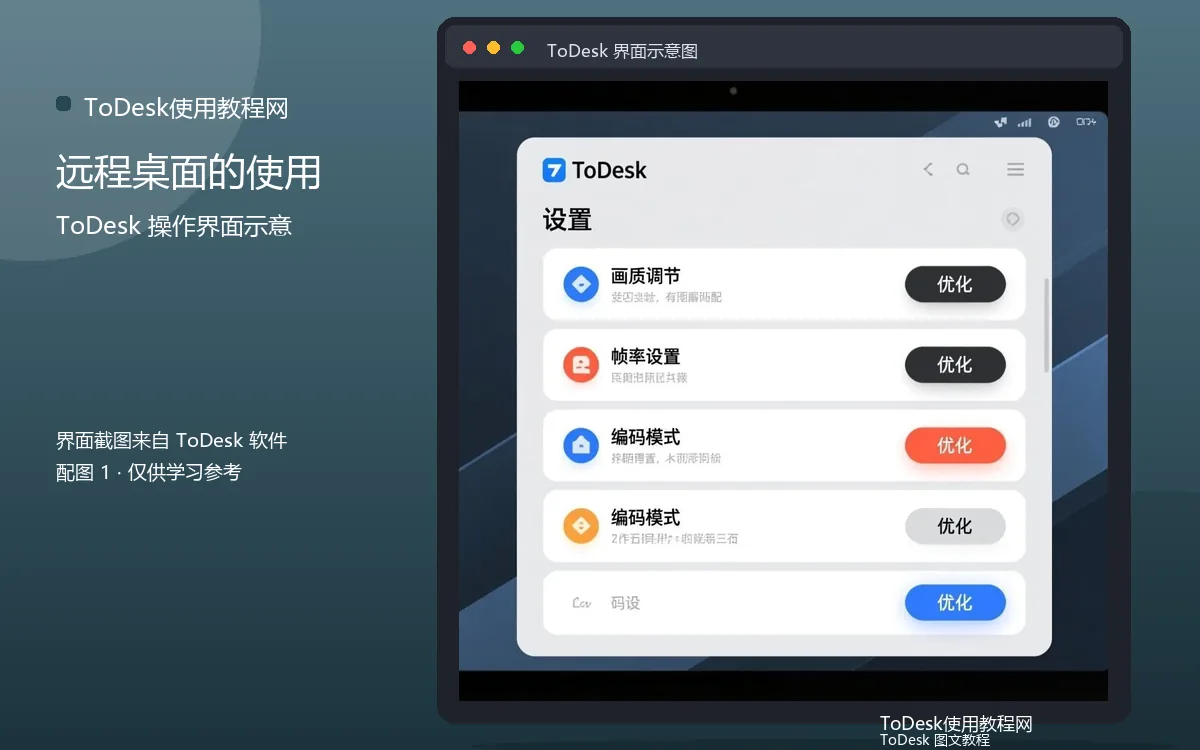
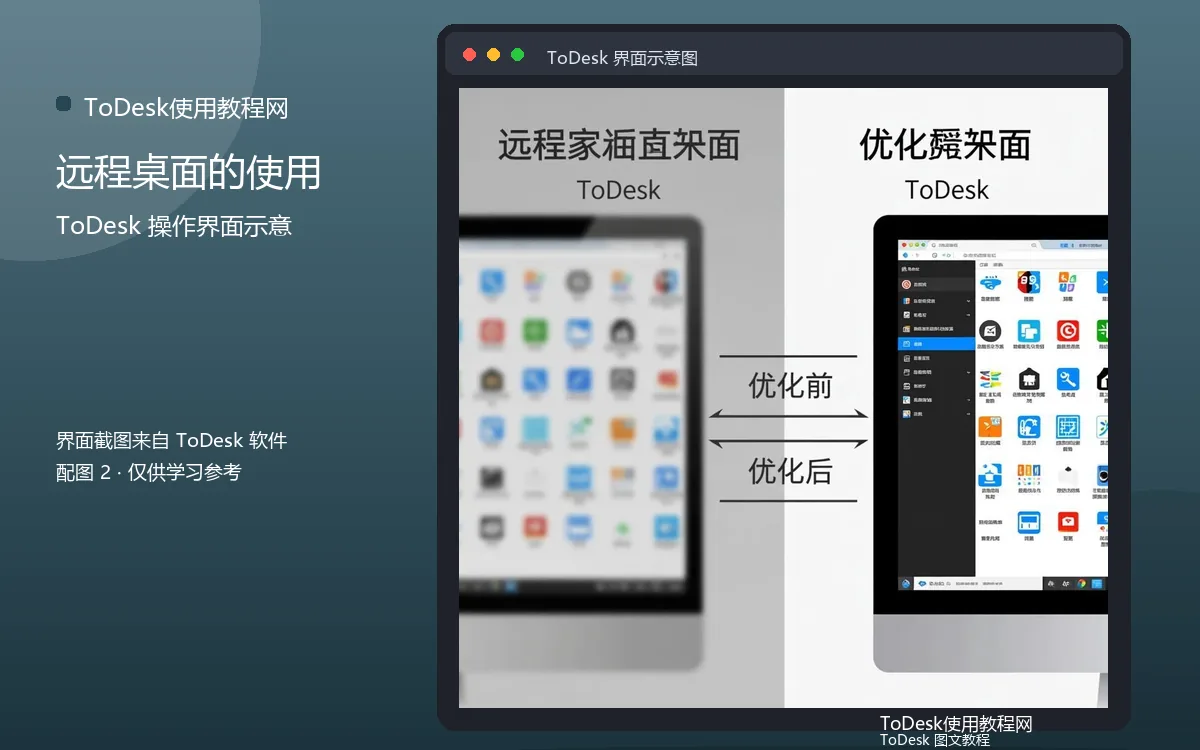
ToDesk远程桌面的使用方法,从连接到操作完整讲解:建立会话、桌面操作、显示调整。使用方法,一步到位。
建立会话
设备列表或代码连接,密码验证。会话建立,桌面显示。
桌面操作
鼠标键盘直接操作,如同本地。操作顺畅,效率高。
显示调整
全屏、窗口、缩放切换。显示合适,看得清楚。
功能使用
文件传输、剪贴板、声音按需用。功能齐全,使用方便。
常见问题
问:桌面黑屏?答:查权限、锁屏、休眠。问:桌面卡顿?答:降画质、查网络。
远程桌面使用是“建立-操作-显示-功能”。方法掌握,远程桌面好用。
实用补充:重要账号加保护
远控账号是设备的总钥匙,能开启的验证保护都开启:强密码、多因素验证、登录提醒。保护层越多,账号被攻破的难度越大,设备也就越安全。
实用补充:两条腿走路
重要文件不要只放在一台电脑里,远程之外再留一份网盘或U盘备份。远控再方便,也不如数据双备份来得踏实,这是所有远程办公用户都该有的底线思维。备份不是可选项,而是远程办公的基本配置。
实用补充:设备与账号分离管理
个人设备用个人账号,工作设备按公司要求用工作账号,不要混用。账号一旦混用,设备列表、权限记录都会纠缠不清,排查问题也费劲。账号分离虽然多一步切换,长期看省下的时间更多。
实用补充:重要工作分时段处理
远程办公时,把重要工作集中到精力最好的时段,琐碎任务放到低精力时段批量处理。时段规划让远程办公更有效率,也更容易保持专注。每天规划一次,比临时决定强得多。
实用补充:定期清理远程残留
远程连接会在两端留下痕迹:最近文件、连接记录、临时文件。定期清理这些残留,既保护隐私,也让系统保持清爽,是远程用户容易忽略却很重要的习惯。
实用补充:测试要模拟真实场景
远程环境测试时,模拟真实使用场景:从手机连一次、从外部网络连一次、传输一个真实大小的文件。模拟越接近实际,测试结果越有参考价值,也能提前发现潜在问题。